06 Octubre 2025
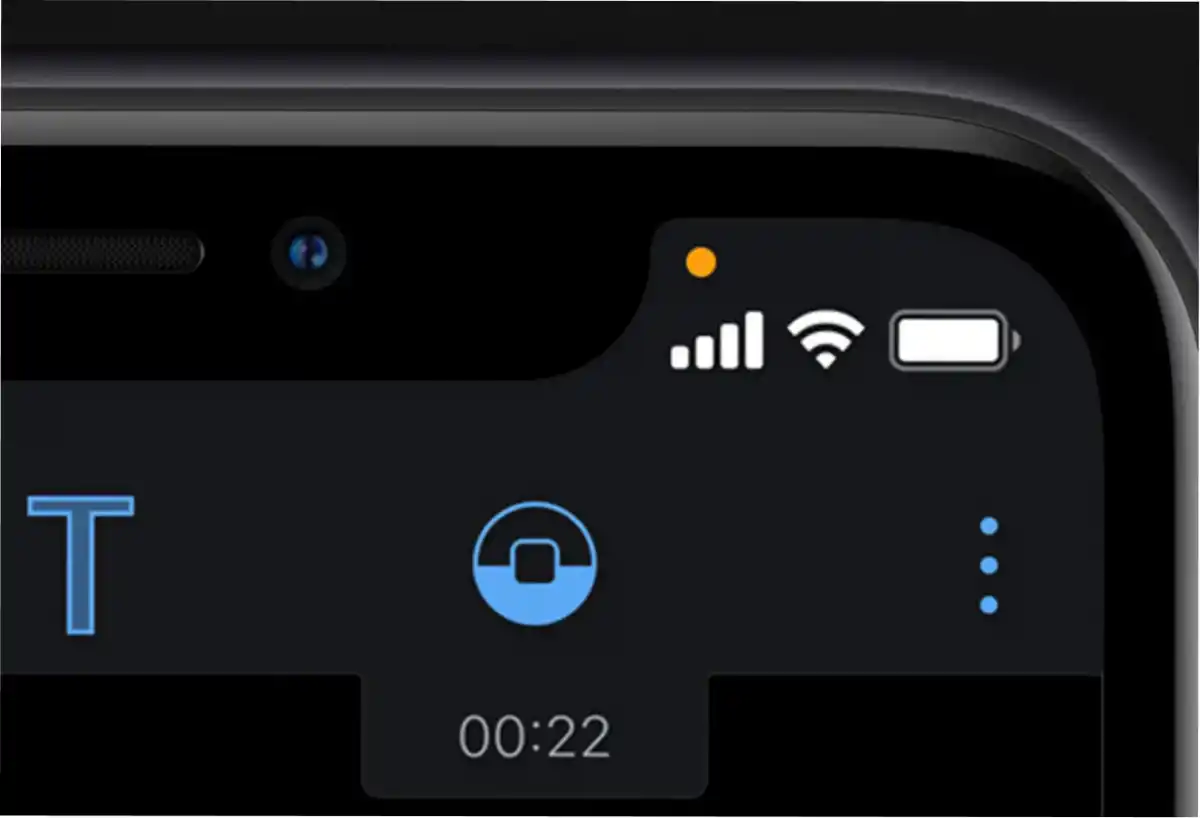 ¿De qué trata el punto naranja o verde que aparece en la barra de estado?
Por más que usemos el celular cada día de nuestra vida, hay algunas particularidades de él que resultan más difíciles de descifrar, como es el caso de los puntos de colores que aparecen por ocasiones en ese manejo diario. Tanto iPhone como los últimos Android incorporaron este pequeño indicador que puede ser muy útil para resguardar nuestra privacidad.
Un punto verde o naranja puede aparecer en la parte superior de nuestro iPhone o Android en algunos momentos en que lo usamos. En el caso del primero, este se presenta en la isla dinámica o barra de estado y cambia entre naranja o verde, mientras que en celulares como Samsung se muestra en el panel de notificaciones es únicamente de tono verde.
Las luces que avisan el estado de tu privacidad
Para ambos sistemas operativos, esta mínima luz es fundamental ya que se trata del aviso en que alguna aplicación está accediendo en tiempo real a la cámara o al micrófono de nuestro celular. En iPhone, el naranja avisa sobre el uso del micrófono y el verde el de la cámara.
En dispositivos como Samsung es posible tocar ese punto y saber qué aplicación está empleando estos permisos en ese momento. Esta función no puede desactivarse en estos dispositivos, ya que está pensada para mantener informado al usuario sobre el uso de estos terminales y el estado de su privacidad.
Por qué son importantes estos indicadores
Los usuarios tienen la posibilidad de decidir qué aplicaciones tendrán permiso de acceder a tu cámara y poder tomar fotos y grabar videos. En la configuración de tu teléfono podés decidir qué plataformas pueden acceder y en qué momentos, protegiendo así tu privacidad. Muchas aplicaciones solicitan el manejo de estas funciones algo que muchas veces siquiera es necesario para su desempeño.
¿Cómo desactivar estos permisos?
Al retirar estos permisos, se reduce el riesgo de que recopilen datos sensibles sin consentimiento, lo que ayuda a prevenir fugas de información o posibles fraudes.
En iPhone:
1. Abrir la Configuración del iPhone.
2. Desplazarse hacia abajo y seleccionar Privacidad.
3. Tocar ‘Micrófono’ o ‘Cámara’, dependiendo de cuál se quiera modificar.
4. Se visualizará una lista de las aplicaciones que han solicitado acceso a esas funciones. Desactivar el interruptor junto a la aplicación de la que se desea revocar el acceso.
En Android:
1. Abrir los Ajustes del dispositivo.
2. Tocar Aplicaciones o Aplicaciones y notificaciones (el nombre puede variar según el modelo).
3. Seleccionar Permisos de aplicaciones o Permisos.
4. Elegir ‘Cámara’ o ‘Micrófono’ según lo que se quiera cambiar.
5. Aparecerá una lista de aplicaciones que tienen acceso a esos permisos. Desactivar el acceso para las aplicaciones que desees.
Lo más popular